




Prelazak sa Androida na iPhone: kako preneti kontakte, poruke i fotografije
Aplikacija Move to iOS prebacuje kontakte, poruke, fotografije i WhatsApp preko Wi-Fi veze. Evo kako ide, korak po korak.
Ukratko
- Prenos ide besplatnom aplikacijom Move to iOS sa Google Play-a
- Prenose se kontakti, poruke, fotografije, WhatsApp, kalendari i istorija poziva
- Muzika, knjige i PDF dokumenti se prebacuju ručno
- Oba telefona na punjaču, jedan pored drugog, bez korišćenja tokom prenosa
- Broj i eSIM se mogu aktivirati već tokom podešavanja
Prelazak sa Android telefona na iPhone traje kraće nego što se misli. Apple za to ima besplatnu aplikaciju Move to iOS na Google Play-u, koja preko Wi-Fi veze prebaci kontakte, poruke, fotografije, WhatsApp i još dosta toga. Evo kako ide, korak po korak, po uputstvu Apple podrške.
Pre nego što počnete
- Oba telefona stavite na punjač i držite ih jedan pored drugog.
- Na Android telefonu uključite Wi-Fi.
- Proverite da sve što prenosite, uključujući i sadržaj sa microSD kartice, staje na novi iPhone.
- Ako želite i obeleživače iz Chrome-a, ažurirajte Chrome na Android-u na najnoviju verziju.
- Prenos je brži ako telefone povežete USB-C kablom.
Prenos, korak po korak
- Uključite novi iPhone i pratite podešavanje. Na ekranu Quick Start izaberite Set Up Without Another Device.
- Na ekranu Transfer Your Apps & Data dodirnite From Android, pa Transfer with App.
- Na Android telefonu otvorite aplikaciju Move to iOS (ili skenirajte QR kod sa iPhone-a da je preuzmete), dodirnite Continue i prihvatite uslove.
- Na iPhone-u dodirnite Continue i sačekajte da se pojavi kod od šest ili deset cifara. Upišite ga na Android telefonu.
- iPhone pravi privremenu Wi-Fi mrežu. Na Android-u dodirnite Connect i sačekajte ekran Transfer Data.
- Izaberite šta prenosite i dodirnite Continue.
- Ostavite oba telefona na miru dok se traka na iPhone-u ne napuni do kraja.
- Na Android-u dodirnite Done, na iPhone-u Continue, i završite podešavanje.
Tokom podešavanja možete odmah aktivirati i broj — karticu ili eSIM. Kako se eSIM dobija i dodaje, piše u tekstu eSIM u Srbiji.
Šta se prenosi, a šta ne
Prenosi se: kontakti, istorija poruka i SMS-ovi, fotografije i video snimci sa kamere, albumi, fajlovi i folderi, podešavanja ekrana i pristupačnosti, obeleživači, mejl nalozi, WhatsApp poruke i medija, glasovni zapisi, istorija poziva i kalendari. Prenose se i neke besplatne aplikacije koje postoje i u App Store-u.
Ne prenosi se sam: muzika, knjige i PDF dokumenti — njih prebacujete ručno.
Posle prenosa
- Proverite da je sve stiglo.
- Aplikacije koje nisu prenete preuzmite iz App Store-a.
- Ako prenos zastane ili ponestane prostora, Apple savetuje da obrišete iPhone i probate ponovo.
Ako prenos ne uspe
- Držite aplikaciju Move to iOS otvorenu i ne koristite Android telefon tokom prenosa — bez poziva i drugih aplikacija.
- Isključite aplikacije koje menjaju Wi-Fi vezu i mobilne podatke na Android-u.
- Restartujte oba telefona i krenite ispočetka.
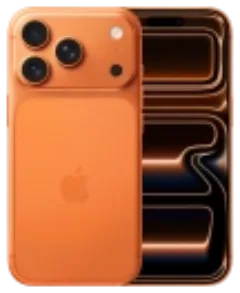
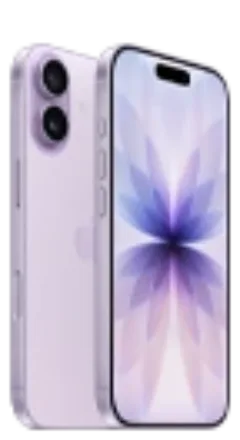
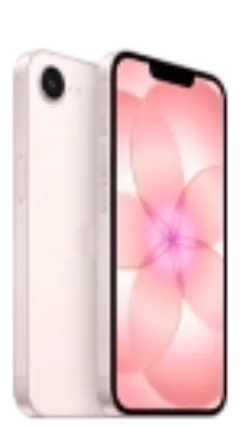
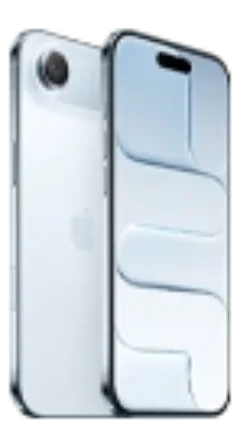
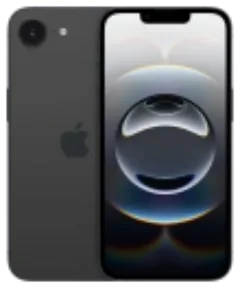
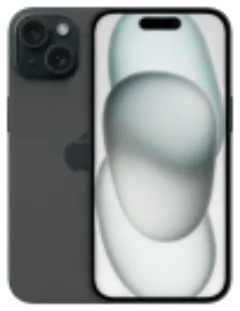
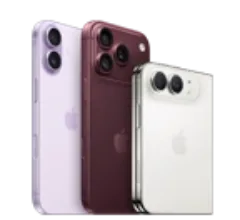
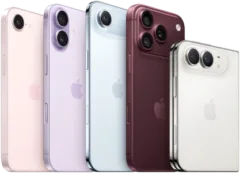
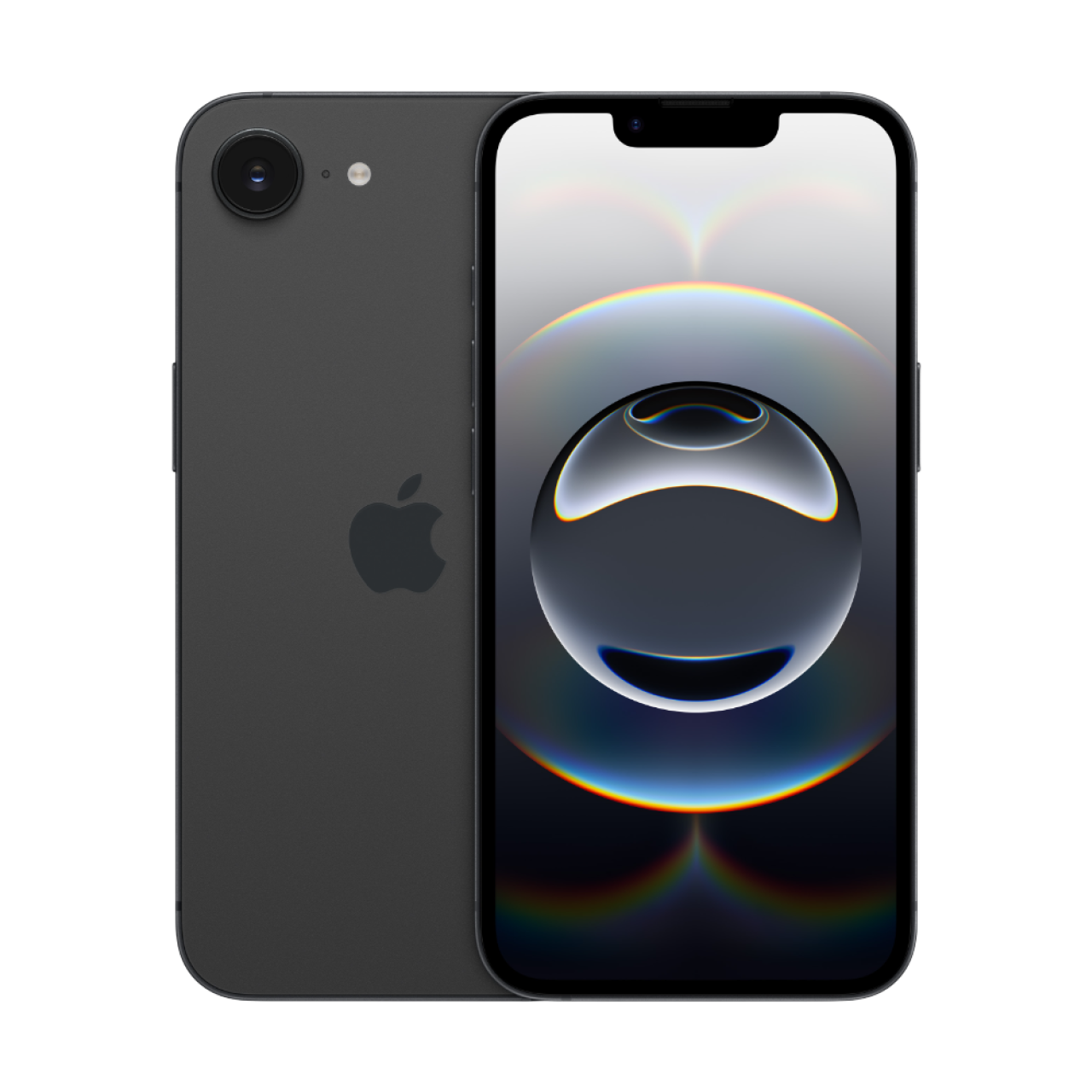
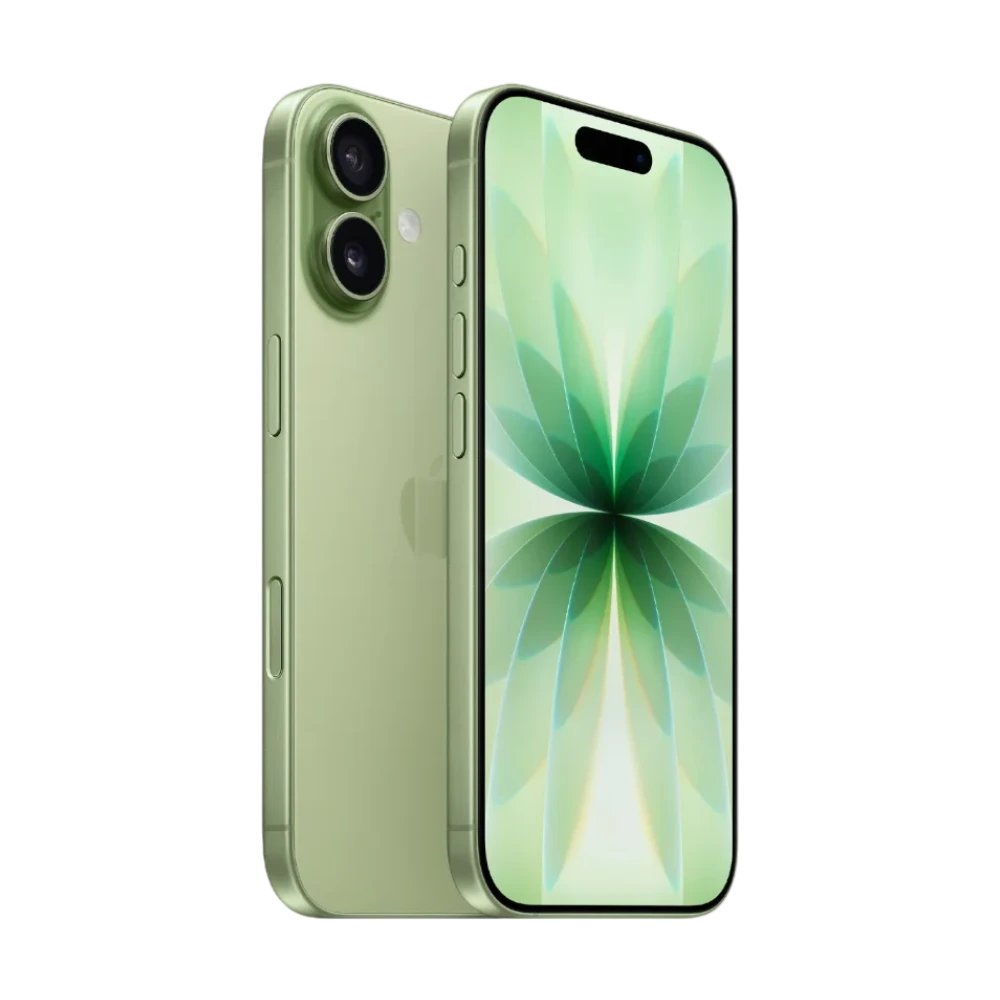
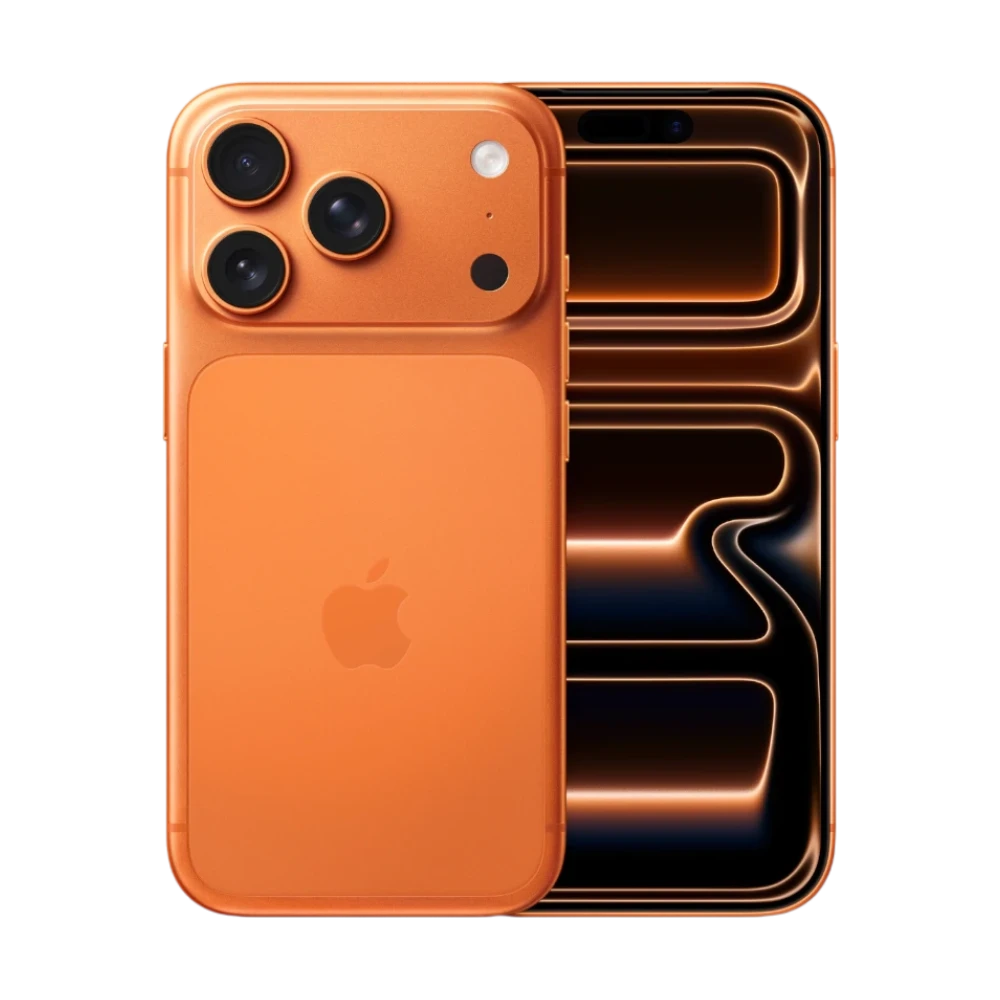
Ako tek birate prvi iPhone, pogledajte našu ponudu — od iPhone 16e do iPhone 17 i Pro modela.
Izvor: Apple podrška — prelazak sa Androida na iPhone — tekst je priređen i napisan za iComp.
 AirTag na poklon