














Pronađi moj iPhone: kako da nađete izgubljen iPhone, AirPods ili AirTag
Šta uključiti unapred i šta raditi kad se telefon izgubi — Find My, Lost Mode i brisanje na daljinu, korak po korak.
Ukratko
- Find My radi samo ako je uključen pre nego što se telefon izgubi
- Telefon se traži u aplikaciji Find My ili na icloud.com/find
- Mark As Lost zaključava telefon i blokira Apple Pay
- Brisanje (Erase) je poslednji korak, a telefon ostaje u Find My
- Apple nikada ne javlja da je vaš iPhone pronađen
Kad iPhone nestane, prvih nekoliko minuta odlučuje. Apple za to ima jednu aplikaciju — Find My (Pronađi) — i istu stvar na vebu, na adresi icloud.com/find. Sa njom telefon možete da pronađete na mapi, da ga zaključate ili da ga obrišete na daljinu. Isto važi i za AirPods, Apple Watch, Mac i AirTag. U nastavku je šta treba uključiti unapred i šta raditi kad se uređaj izgubi, korak po korak, po uputstvu Apple podrške.
Prvo: uključite Find My dok telefon imate
Find My radi samo ako je bio uključen pre nego što se telefon izgubio. Proverite odmah, traje pola minuta:
- Otvorite Settings (Podešavanja) i dodirnite svoje ime na vrhu.
- Dodirnite Find My, pa Find My iPhone i uključite ga.
- Na istom ekranu uključite i Find My network i Send Last Location.
Find My network je mreža od više od milijardu Apple uređaja koji preko Bluetooth-a anonimno i šifrovano javljaju gde se nalazi izgubljen uređaj. Zahvaljujući njoj uređaj se vidi i kad nije povezan na internet. Send Last Location šalje Apple-u lokaciju telefona kad mu je baterija skoro prazna, pa znate gde je bio pre nego što se ugasio.
Telefon je nestao: šta raditi, redom
1. Pronađite ga na mapi
Otvorite aplikaciju Find My na drugom Apple uređaju na kom ste prijavljeni istim Apple nalogom, ili na uređaju člana porodice iz Family Sharing grupe. Ako takvog nemate, sa bilo kog računara ili telefona idite na icloud.com/find i prijavite se. Verifikacioni kod tu nije potreban — ako ga sajt traži, izaberite Find Devices.
Ako je telefon u blizini, na primer u stanu ili u autu, izaberite Play Sound i telefon će zazvoniti i kad je na nemom režimu.
2. Označite ga kao izgubljen
Opcija Mark As Lost uključuje Lost Mode: telefon se zaključava vašom šifrom, a kartice i propusnice u Apple Pay-u se privremeno blokiraju. Možete upisati broj telefona i poruku koja će se pojaviti na ekranu, da bi vam se pošten nalazač javio.
3. Obrišite ga tek na kraju
Erase briše sve sa telefona i ne može se poništiti. Apple savetuje da to bude poslednji korak, kad ste isprobali sve ostalo. Ako je telefon bez veze, brisanje počinje čim se poveže na mrežu.
Što je važno: posle brisanja ne uklanjajte telefon iz Find My. Dok je tu, ostaje uključen Activation Lock i niko drugi ne može da ga aktivira na svoj nalog — što telefon čini bezvrednim za lopova.
4. Javite se operateru i policiji
Operateru prijavite nestanak, da blokira vaš broj i da niko ne troši sa vašeg računa. Krađu prijavite policiji; obično će tražiti serijski broj telefona, koji se može naći i bez samog uređaja — na kutiji, na računu ili u vašem Apple nalogu.
5. Zaštitite nalog
Na account.apple.com pregledajte svoj Apple nalog i promenite lozinku ako vidite bilo šta nepoznato.
Pazite na prevare
Posle krađe često stižu poruke ili mejlovi tobož od Apple-a, sa linkom da „potvrdite“ nalog jer je telefon pronađen. Apple je tu jasan: Apple vas nikada neće kontaktirati da vam javi da je vaš iPhone ili iPad pronađen. Takve poruke služe da lopov dobije vašu lozinku i skine Activation Lock.
Ako Find My nije bio uključen
Tada se telefon ne vidi ni u aplikaciji ni na icloud.com/find, pa ne može ni da se zaključa ni da se obriše na daljinu. Ostaje da promenite lozinku Apple naloga, javite se operateru i policiji. Zato je prvi korak iz ovog teksta najvažniji — uključite Find My dok telefon imate.
AirPods, Apple Watch i AirTag
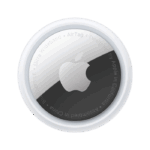
Isti postupak važi za ostale Apple uređaje. Za AirPods i Apple Watch uključite Find My network — uz nju se vide i kad su isključeni ili nisu povezani sa telefonom. AirTag radi na istoj mreži, pa se može staviti na ključeve, novčanik, kofer ili ranac i pratiti u istoj aplikaciji kao i telefon.
Kupovina kod ovlašćenog prodavca znači da je uređaj registrovan i da sa računom i serijskim brojem bez problema ostvarujete garanciju.
Izvor: Apple podrška — ako je iPhone izgubljen ili ukraden — tekst je priređen i napisan za iComp.
 AirTag na poklon